Veel gebruikers starten hun Azure Virtual Desktop-sessie nog met de Remote Desktop-client voor Windows, de versie die je als MSI installeert. Die client was jarenlang de standaard, en staat daardoor op veel laptops die al een tijd meegaan.
Sinds 27 maart 2026 ondersteunt Microsoft die client niet meer voor klanten in de publieke cloud. Microsoft verwijst naar Windows App als opvolger. In deze blogpost lees je wat er precies stopt, wat Windows App is en hoe je Windows App met Intune naar je Windows-apparaten uitrolt.
Bijgewerkt op 27 oktober 2026: de releasenotes noemen voor de Store-app nu alleen september 2025 als einde van de ondersteuning, de MSI-client is niet meer te downloaden, en een beperking die Microsoft niet meer noemt is verwijderd.
Remote Desktop-client voor Windows (MSI), publieke cloud
Niet meer ondersteund sinds 27 maart 2026
Remote Desktop-client voor Windows (MSI), Azure Government, Azure operated by 21Vianet en Azure Virtual Desktop (classic)
Ondersteuning verlengd tot 28 september 2026
Remote Desktop-app uit de Microsoft Store
Niet meer ondersteund en niet meer te downloaden (einde van de ondersteuning in september 2025)
Microsoft schrijft dat gebruikers moeten overstappen op Windows App om toegang te houden tot hun Azure Virtual Desktop- en Windows 365-resources. Ook op de pagina Connect to Azure Virtual Desktop staat dat je Windows App moet gebruiken, omdat die de Remote Desktop-client vervangt.
Stand oktober 2026: de verlenging voor Azure Government, Azure operated by 21Vianet en Azure Virtual Desktop (classic) is op 28 september 2026 afgelopen. Microsoft biedt de client ook niet meer aan om te downloaden of te installeren.
💡 Let op: Windows App op Windows ondersteunt Remote Desktop Services nog niet. De pagina over Windows App verwijst daarvoor naar de Remote Desktop-app, maar volgens de releasenotes wordt die client sinds 28 september 2026 niet meer ondersteund en is hij niet meer te downloaden. De einddatum van 27 maart 2026 noemt Microsoft voor klanten in de publieke cloud die met Azure Virtual Desktop en Windows 365 verbinden.
Wat is Windows App?
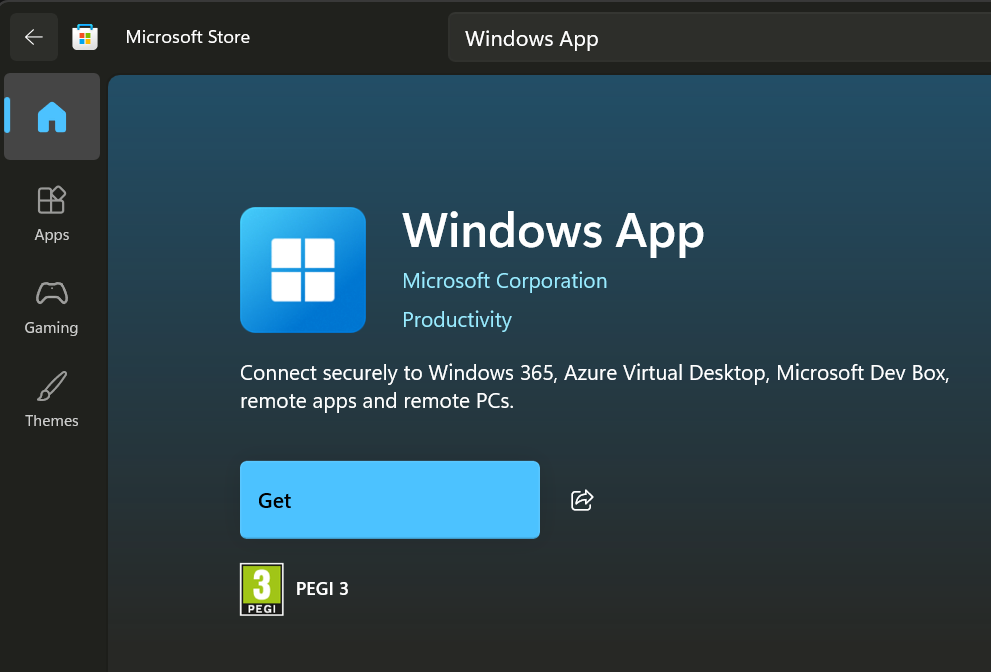
Windows App is de client waarmee gebruikers verbinding maken met Azure Virtual Desktop, Windows 365, Microsoft Dev Box en remote pc’s. De app bestaat voor Windows, macOS, iOS/iPadOS, Android en Chrome OS, en draait ook in een webbrowser. Een gebruiker kan met meerdere accounts aanmelden en daartussen wisselen.
Niet elke functie is op elk platform beschikbaar. Microsoft houdt daarvoor een vergelijking van functies per platform bij. Bekijk die voordat je overstapt, zeker als je gebruikers op verschillende soorten apparaten werken.
Wat heb je nodig?
Een Windows-apparaat dat de fabrikant nog ondersteunt, met Windows 11 (ook LTSC en IoT Enterprise), Windows 10 versie 1809 of hoger (ook LTSC en IoT Enterprise) of Windows Server 2019 of later. Windows 10-apparaten die buiten de mainstream-ondersteuning vallen, moeten in het Extended Security Updates-programma (ESU) zitten.
Een werk- of schoolaccount voor Azure Virtual Desktop met minstens één toegewezen bureaublad of app. Aanmelden met een persoonlijk Microsoft-account kan niet.
Voor de uitrol met Intune: een Intune-beheerder met voldoende rechten, en apparaten met minstens twee processorkernen die de Intune Management Extension ondersteunen.
Verbinding maken met Azure Germany en met Azure Virtual Desktop (classic) wordt niet ondersteund.
Gebruikersgegevens resetten via de app zelf kan niet. Reset Windows App in plaats daarvan via de instellingen van Windows.
Rol Windows App uit met Intune
Windows App staat in de Microsoft Store. Met het app-type Microsoft Store app (new) voeg je de app toe aan Intune; Intune houdt apps uit de Microsoft Store daarna automatisch up-to-date, mits het Store-beleid automatische updates niet blokkeert (zie hieronder). Ook buiten de Store biedt Microsoft een MSIX-installatiebestand aan, via de pagina What’s new in Windows App.
Voeg de app toe
Open het Microsoft Intune admin center en navigeer naar Apps > All Apps > Create.
Kies in het venster Select app type onder Store app voor Microsoft Store app (new) en klik op Select.
Klik op Search the Microsoft Store app en zoek op “Windows App”. Je kunt ook zoeken op de Store-app-ID 9N1F85V9T8BN, de ID die in de Store-link van Windows App staat.
Selecteer de app en klik op Select. Naam, beschrijving en uitgever worden ingevuld vanuit de Store.
Kies bij Install behavior voor System of User. Is de optie grijs, dan ondersteunt de app alleen de vooraf gekozen waarde. Voor apparaten die als Microsoft Entra registered zijn ingeschreven moet je System kiezen.
Klik op Next.
Wijs de app toe
Kies het toewijzingstype. Met Required installeert Intune de app op de apparaten in de gekozen groepen; met Available for enrolled devices installeren gebruikers de app zelf vanuit de Company Portal.
Klik op Add group en kies de groepen gebruikers of apparaten die met Azure Virtual Desktop werken.
Klik op Next, controleer de instellingen en klik op Create.
💡 Volgens Microsoft werkt het automatisch bijwerken van UWP-apps uit de Store alleen goed als de beleidsinstelling Turn off Automatic Download and Install of updates niet aan staat. Controleer die instelling als je dat beleid gebruikt.
Gebruikerservaring
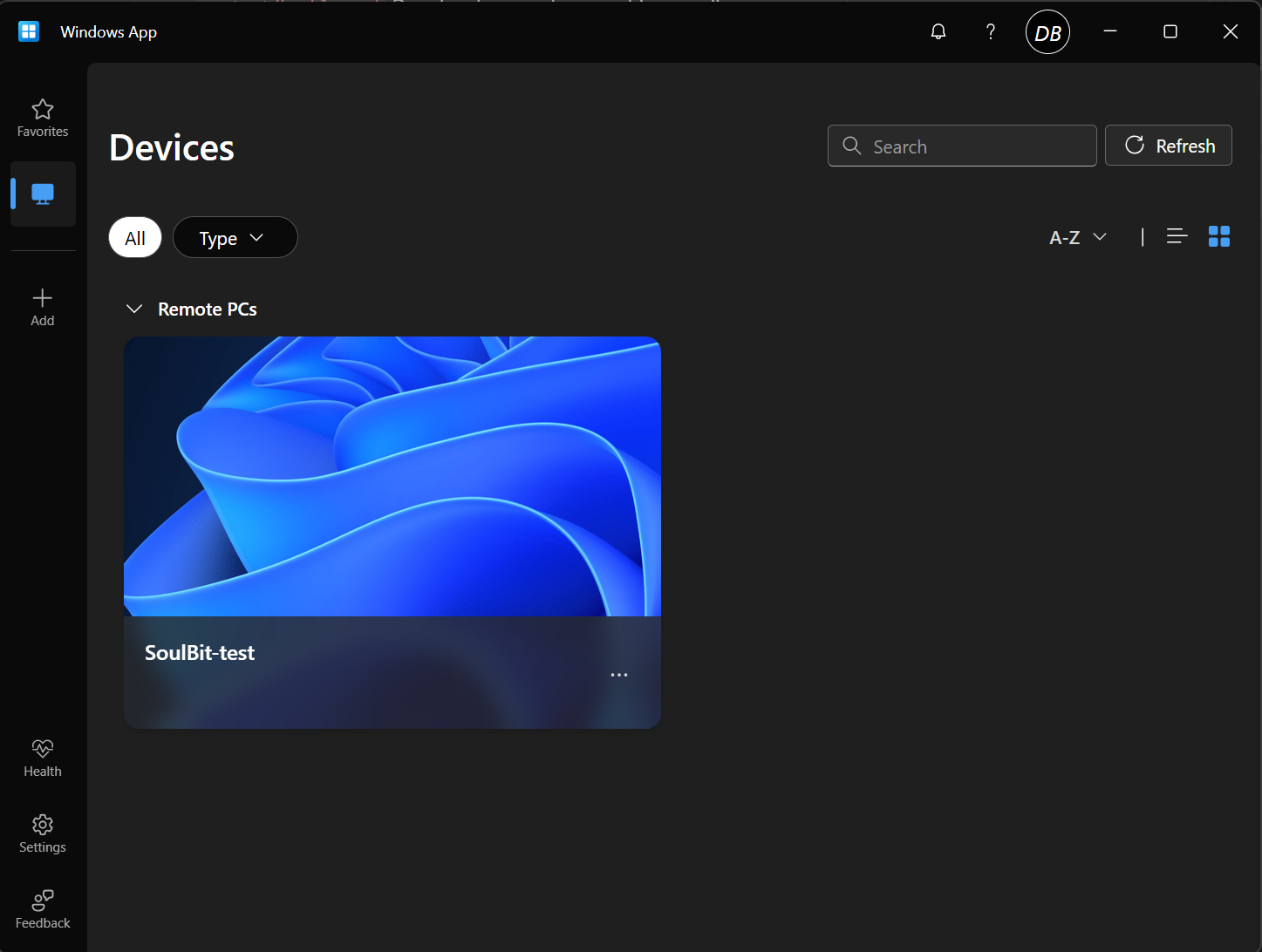
De gebruiker opent Windows App en klikt op Sign in. Op een beheerd Windows-apparaat waarop de gebruiker al met een werk- of schoolaccount is aangemeld, gebeurt dat automatisch. Bij het eerste gebruik volgt een korte rondleiding, die de gebruiker afsluit met Done of overslaat met Skip.
Daarna staan de toegewezen bureaubladen en apps onder de tabbladen Devices en Apps. Een tabblad zonder toegewezen resources wordt niet getoond. Met Connect start de gebruiker een sessie. Afhankelijk van je configuratie vraagt Windows App nog een keer om het wachtwoord. Bureaubladen en apps die vaak gebruikt worden, kan de gebruiker vastzetten onder Favorites.
Ziet een gebruiker geen bureaubladen of apps, dan verwijst Microsoft hem naar de beheerder. Microsoft noemt dit niet als stap, maar controleer in dat geval of hij in Azure Virtual Desktop bureaubladen of apps toegewezen heeft gekregen; dit is een eigen lezing.
Tot slot
Gebruikers in de publieke cloud die nog met de Remote Desktop-client (MSI) naar Azure Virtual Desktop gaan, werken sinds 27 maart 2026 met een client die Microsoft daarvoor niet meer ondersteunt. Stand oktober 2026: ook de verlenging voor Azure Government, Azure operated by 21Vianet en Azure Virtual Desktop (classic) is op 28 september 2026 afgelopen. Rol Windows App uit via Intune, controleer de bekende beperkingen en laat gebruikers zien waar ze hun bureaubladen en apps terugvinden.
Ondersteunde Windows-apparaten kunnen zelf compliance laten evalueren als de firewall of BitLocker verandert. Wat dat betekent en waar je de status ziet.